Newsleopard 後台教學

Newsleopard 後台教學

簡訊上傳名單格式教學

欄位名稱為必填、存成 csv 檔案 第一行請放置欄位名稱,順序為「PHONE, COUNTRY_CODE, 欄位名稱 1, 欄位名稱 2, 欄位名稱 3」以此類推。 第二行開始請放置各欄位名稱的對應值。 注意:前兩欄位 PHONE 及 COUNTRY_CODE 為必要欄位(順序、寫法皆不可更改)。如沒有值可留空。 若需要名單的匯入範例,請點擊: 自訂欄位可以做什麼? 如果想針對不同收件者帶入不同的內容,可以透過自訂欄位達成。 透過在內容增加 ${欄位名稱},系統會依據電話號碼所對應的值自動帶入,若沒有則呈現空白。 請參考以下實作: 1. 於檔案中新增姓名與消費金額欄位,並填入對應值,另存成 CSV 檔。 2. 於電子豹平台上傳名單,並進入第二步設計內容,輸入內容並插入變數 ${姓名}、${購買金額},右方內容預覽會以第一筆資料寄出的樣子為範例呈現。

By Good Gu

Newsleopard 後台教學

簡訊名單匯入失敗了,怎麼辦?

簡訊名單可透過【單次上傳名單檔案】或【少量輸入】方式匯入後台。 如果上傳失敗,頁面會顯示失敗原因: 一、整份檔案失敗 當頁面出現上傳失敗,表示沒有資料被匯入進去,請重新開啟您的檔案修正後再次上傳。 檔案格式錯誤 (第一行需放置欄位名稱)請檢查你的檔案是否在第一行有放上 PHONE, COUNTRY_CODE。 檔案內有重複的欄位名稱第三欄起的自訂欄位名稱不得重複。生非預期錯誤,請重新上傳檔案或聯絡客服請檢查你的網路環境,稍後再試一次,或是聯繫客服。 二、部分名單失敗 檔案匯入成功,但是有部分失敗筆數,請點選「顯示失敗檔案」檢視失敗原因,重新修正後再次上傳。 可能的失敗原因如下: PHONE 格式不符收件人電話格式需為純數字,不含 COUNTRY_CODE。 留意 PHONE 的內容若含COUNTRY_CODE ,會造成匯入失敗。COUNTRY_CODE 格式不符電話國碼留空預設為 886(台灣國碼),其他國碼清單請參考:簡訊支援發送地區一覽表 ,如國碼不存在則會

By Good Gu

Newsleopard 後台教學

(進階)透過 SurveyCake 問卷寄送自動化信件:使用「標籤」篩選對象

透過前篇教學:如何透過 SurveyCake 問卷觸發自動化信件 完成電子豹自動化腳本與 SurveyCake 的觸發設定後,這篇要教大家運用進階功能。 提醒:進階功能需於腳本發佈前設定哦!腳本發佈後將無法更改流程。 SurveyCake 的「標籤」功能可以根據不同的題目或答案來標記填答者的回覆,進而達到初步的分眾效果。 結合電子豹自動化腳本中的進階設定,則可針對不同分眾進行觸發寄信。 以下情境以常見的餐廳問卷為例,介紹 2 種篩選規則,你可以根據使用需求,透過不同的標籤設定,篩選出不同的分眾。 一、符合以下「 任一 」標籤,即觸發信件 可設定一個至多個,當填答「與其中一個標籤一致」就會觸發寄信。 填答符合任一個「標籤A 或 標籤B 或 標籤D … 」就觸發寄信。 標籤聯集 下方情境問卷為餐廳針對接待服務的滿意度調查調查,我希望透過此問卷填答找出選擇「不滿意」或是「非常不滿意」的顧客,並對他們寄送進一步的意見調查與折價訊息: 1.

By Good Gu

Newsleopard 後台教學

如何透過 SurveyCake 問卷觸發自動化信件

透過電子豹的自動化腳本結合 SurveyCake 問卷串接,在客戶完成問卷填答之後,會自動寄送信件。 本功能僅限 SurveyCake 專業版或企業版用戶使用,若欲了解 SurveyCake 服務,請填寫 洽談表單 。 Step 1:事前準備:於 SurveyCake 中,設定 Email 別名 於 SurveyCake 後台 新增問卷,依序完成【問卷設定】的各項功能設定後進入【編輯題目】頁面。 於頁面建立搜集 Email 的欄位,點選「進階」>「別名與預設值」 將別名:nl_email 貼入題目的別名欄位中,並「儲存問卷」。 「別名」在這裡作為資料欄位比對的依據,當問卷被填寫時,webhook 將會回傳此欄位的回覆值,使電子豹的自動化腳本觸發寄送給對應的

By Good Gu

Newsleopard 後台教學

如何透過訂閱表單觸發自動化 Email 寄送

如何建立電子豹專屬的訂閱表單? 訂閱表單是一項適用於所有產業的名單搜集工具。將表單嵌入官網,即可邀請瀏覽網站的使用者成為訂閱會員。像是以「獲取折扣」為誘因,吸引讀者留下他的姓名與 Email。後續可以寄送自動化信件,搜集新客戶並維繫會員關係。訂閱表單常見的運用還有:訂閱電子報、活動報名、獲取折扣、ebook 下載… 電子豹提供免費的訂閱表單功能,簡單的操作流程,即可建立專屬表單。於「訂閱表單」功能,點擊「新增表單」,依序填寫表單名稱、加入群組,並針對雙重訂閱確認設定信件主旨、寄件人。若想要調整表單呈現,請進入「編輯內容」。客製化訂閱確認信則選擇「設計內容」。 詳細操作流程,請參考:Newsleopard 教學:使用客製化訂閱表單搜集名單 訂閱表單觸發自動化寄信流程 請先建立訂閱表單,並嵌入網站中,再進行自動化設定。 透過自動化功能,你可以設計自動化腳本並利用訂閱表單進行觸發。填寫表單並完成訂閱的會員即符合觸發條件,進入自動化流程,在指定的時間收到專屬信件。腳本可以是簡單的一封信,也可以進階設定成多封的系列信。

By Good Gu

Newsleopard 後台教學

如何透過 Google Form 問卷觸發 Newsleopard 自動化 Email 寄送

透過問卷收集潛在客戶名單,或是邀請客戶報名活動或是調查消費需求,是行銷人員經常使用的方式。這篇要教大家,如何經由 Google form 搭配 Apps Script 觸發電子豹的自動化腳本,在有人完成問卷填答之後,自動寄送後續信件。 ㄧ、取得必要資訊 在進入 Apps Script 編輯指令前,請先確認取得相關資料,方便後續在 Apps Script 中進行編輯。 * Google Form ID * Newsleopard API Key * Newsleopard 自動化 ID * Apps Script 編輯參考原始碼 1. 取得 Google Forms 的表單 ID 首先,可先在 Google Forms 設計表單,表單問卷中需有明確收集 Email 之題目,

By Ken Wu
2023 母親節活動 EDM 模版套用,輕鬆設計電子報

Newsleopard 後台教學

母親節活動 EDM 模版範例,輕鬆設計電子報

沒時間設計母親節行銷活動嗎?趕緊試試電子豹的模版庫功能,讓你簡單套用 EDM 模版範例,輕鬆快速地製作好節慶行銷電子報! 設計一封節慶行銷電子報,可以直接從模版庫中挑選版型範例,再透過電子豹的拖放式編輯器快速自由地調整內容,製作符合品牌風格、商品特色和客戶需求的內容,更換品牌 Logo、商品圖片、調整文字、顏色等樣式,並插入 CTA 按鈕和連結,輕鬆打造符合需求的 EDM 風格。 母親節行銷活動模版範例 立即登入電子豹後台,在拖放式編輯器的模版庫中,有電子豹為你準備的母親節 EDM 模版範例,讓你立即輕鬆套用版型。 套用媽媽節 EDM 模版步驟 STEP1. 建立活動 https://app.newsleopard.de/campaign/new 登入電子豹後台,到「活動」單元,新增一個活動: 建立活動填寫完活動名稱、選擇寄送會員,到第二步驟設計內容: 選擇拖放式編輯器: STEP2.

By Good Gu

Newsleopard 後台教學

如何匯入日期欄位觸發自動化信件

【生日快樂】我們為這個月的壽星準備了 $200 元折價券哦! 您是否也曾收到類似的生日禮電子報? 【到期通知】提醒您!會員將於 2023 年 12 月 31 日到期。 或者在會員權益到期前收到類似的通知信呢? 客製化的貼心並不困難,透過電子豹的自動化腳本設定,讓收件者能在適當的時間收到恰好的祝福和提醒。 在開始編輯自動化信件之前,必須先準備一份 Excel 名單並新增對應的日期欄位,以便後續進入電子豹後台設定自動發送信件的觸發條件。 第一步、準備名單 整理一份欲寄送的名單,格式說明請參考 「匯入名單格式教學」 。 第二步、新增「日期」欄位 可在名單中自行新增欄位,所有新增的欄位皆可在編輯活動時使用。 以日期欄位為例,如果希望觸發自動化的生日信則需在名單中新增生日欄位、如果希望觸發到期提醒信則需加入到期提醒日欄位。 注意:若編輯內容時未在名單中找到可用的日期欄位,則無法繼續設定觸發流程。 第三步、確認格式 除了前兩欄必須填寫的欄位名稱(EMAI

By Good Gu

Newsleopard 後台教學

如何使用電子豹達成 Email 自動化?6 步驟 Email Automation 流程教學

什麼是 Email 行銷自動化?(Email Automation) Email 行銷自動化(Email Automation)是透過設定觸發條件,在特定時間寄送客製化信件的方法。重點在於「即時發送與收件者高度相關的內容」。常見的使用情境有:註冊歡迎信、訂單確認、出貨通知、生日賀卡、購物車喚回、產品推薦、活動通知、喚醒沈睡用戶等等。 我們可以發送註冊歡迎信,在會員最有興趣的時間點展示產品優勢,提高用戶的意願。或是寄送訂單確認信,確保會員了解訂單資訊,同時能降低退貨率。另外,也可以透過生日賀卡,向會員表達關懷與祝福,提升會員忠誠度。經由 Email 行銷自動化,能夠提高企業與會員的溝通效率,帶來更多的銷售機會。 如何使用電子豹達成 Email 自動化? 透過電子豹的「自動化」功能設計信件腳本,當會員符合你設定的觸發條件時,將會進入自動化流程,在指定的時間收到專屬信件。腳本可以是簡單的設計一封信,或是進階設定成多封的系列信。 6 步驟教學,

By Good Gu

Newsleopard 後台教學

Newsleopard 自動化腳本:串接 API 事件觸發腳本(以歡迎信件為例)

利用「事件觸發」在特定時間寄送個人化的信件。本篇以「當會員註冊你的網站」為範例,教你如何透過電子豹的「自動化腳本」的功能,即時發送信件給會員。 步驟一:後台建立腳本 1.1 點選側邊導覽列的「自動化」,進入後台的「自動化腳本」單元,點選「新增腳本」: https://app.newsleopard.com/automations/listing 1.2 在腳本名稱下方「自訂腳本 ID」點選即可展開自訂自己的 ID,若無自訂系統會自動創建。 腳本 ID 是串接 API 時,用來辨識是哪個腳本,例如下圖使用 welcome-letter 來代表觸發的是會員歡迎信件這個腳本。 腳本一旦發佈後 ID 及不可更改。 1.3 進到「

By Good Gu

Newsleopard 後台教學

自動化信件數據與報表教學 Automation Report

Email 行銷自動化(Email Automation)能夠提高企業與會員的溝通效率,那麼透過電子豹的自動化,設計好流程並執行 Email 自動化之後,行銷人員可以獲得哪些數據或是取得哪些報表呢? 自動化腳本資訊 首先,在電子豹後台,從左側功能選單點擊自動化後,可以在已發佈頁籤找到正在執行中的腳本。腳本後面顯示的數據分別為:已觸發、進行中、已完成。點擊腳本名稱之後,則可以檢視進階的流程數據,除了前面的三個腳本數據以外,還可以看到有觸發但是無法執行的名單數。 數據定義與說明如下: * 已觸發:符合觸發條件,已進入腳本的名單總數。 * 進行中:目前仍在執行流程,等待後續寄信或行為判斷的名單總數。 * 已完成(已結束):已完成腳本流程的名單總數 * 無法執行:符合觸發條件,因故無法正常完成流程的名單總數。可能的原因有:流程中被退信、進行中被新增為無效名單,系統過濾排除、進行中因帳號餘額不足中斷。 自動化流程資訊 在腳本下方的流程畫面,在每一封信件或行為分支,則可以看到個別信件到達數或是等待

By Ken Wu
(進階)Email 版型設計教學,Newsleopard 拖放式編輯器

Newsleopard 後台教學

(進階)Email 版型設計教學,Newsleopard 拖放式編輯器

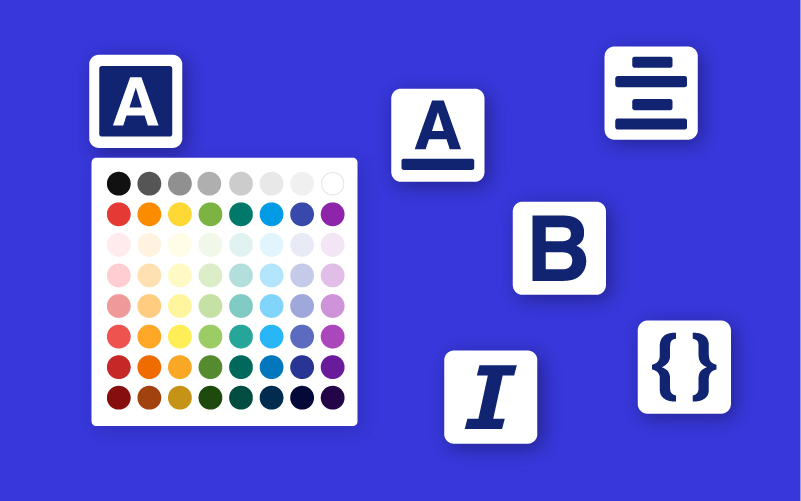
本篇帶你更進階的設定你的電子報版型,查看初階的教學:Newsleopard 拖放式編輯器,基本教學 Email 整體版型設定 一欄 / 卡片式 / 滿版,線條設定 右側整體版型設定,可以設定不同的版型,並且可以設定是否要線條外框,下圖為包含外框的一欄式與卡片式範例。 整體寬度 藉由調整整體寬度,讓你的 Email 在電腦版的版型更寬廣。可以調整範圍:640px-800px。 區塊寬度設定 點選區塊邊邊區域,即可進入區塊整體設定,可以設定 0-100px 的距離。 段落文字元件 點選右下角的「展開」icon,即可展開文字編輯器,可編輯文字顏色、背景、粗體、斜體等等。 點選 { } 即可插入名單自訂欄位的變數。 雙欄、三欄元件 點選區塊整體設定,可以設定雙欄、三欄中間的距離,1-100px。 點選各自的區塊,可以上傳圖片、連結、文字、按鈕樣式等等。

By Good Gu